18 septiembre, 2008

F-Bus


Para poder continuar con la alarma por F-Bus hace falta instalar un programilla. En el se pueden enviar SMS, llamar, editar el listín telefónico… Y lo más importante: Ver las tramas que se envían.
Sabiendo a que numero llamar podemos ver la trama que nos hace falta.
Como voy pegado de tiempo subo el programa y ya se irá explicando. Es el que está en F-Bus. Los otros archivos igual te los pide en la instalación o a la hora de ejecutarlo.
(Recuerdo que todo esto está bajado de internet. No he inventado nada) (Ahora que lo pienso: esto tambien es internet)

http://rapidshare.com/files/146312116/Software_nokia_Taller.rar.html
Que  no funciona por lo que se procede a explicar:

Prueba Inicial para comprensión
      Al iniciar el programa Fbus que hay por diversos foros (uno en que se puede buscar es http://www.forosdeelectronica.com/ y en su buscador lo localizamos de inmediato) leemos las tramas que realiza el  PC con el móvil. También se pueden leer en el mismo programa ya que tiene una opción para ello. Lo que no indica es la velocidad de transmisión. Aunque en diversos foros se dice que va a cualquier velocidad, la que se ha podido trabajara con un Nokia 6100 a sido a 115200 baudios.
        La tama inicial la realizamos con 32 valores de 0x55 y acto seguido le enviamos la trama del mensaje que deseamos que nos facilite.
       Le pueba inicial se realiza con la bateria que obtenemos del pregrama Fbus. Gracias perromuerto por el programa. Aunque dices que no lo usa mucha gente, a mi me ha hecho un hombre.

La trama es:
Batería -> 1E 00 10 17 00 08 00 01 00 0A 02 00 01 00 0D 14
Esperando 1 ms se recibe la trama:
        1E 10 00 7F 00 02 17 80 09 ED 1E 10 00 17 00 0C 01 2E 00 0B 01 01 16 04 07 05 01 46 0E 68
que en verdad son dos. La primera es la contestación del móvil a nuestra petición informando que lo ha recibido:
           1E 10 00 7F 00 02 17 80 09 ED
La segunda devuelve el estado de la batería:
           1E 10 00 17 00 0C 01 2E 00 0B 01 01 16 04 07 05 01 46 0E 68
desglosando esto tenemos lo siguiente:
1E o byte 0 es el modo de transmisión de la información. ¡E es por cable.
10 o byte 1 es el emisor en este caso es el teléfono
00 o byte 2 es el recepor a quien va dirigido. En este caso el PC
17 o byte 3 es a lo que contesta. Es decir: la pregunta que se le ha hecho, 17 es la bateria
00 y 0C o bytes 4 y 5 es la cantidad de bytes del mensaje. 00 0C son 12.
Los siguientes doce son el cuerpo del mensaje.
Los dos ultimos son el ack de los bytes impares y el ack de los bytes pares.

      Dentro del mensaje (12bytes en este caso) se hace hincapié en el ultimo. ‘46’ es el dato que se recibe como secuencia de mensaje, este dato es el importante para hacer el ack que hay que devolvele al telefono para que no nos envie las tres tramas.
      La forma de realizarla conversión es permutando el cuatro por el cero. Y siempre tomando los tres ultimos bits. Si envia 46 le corresponde la respuesta 06. de enviara 02 le corresponde la respuesta de 42.


13 septiembre, 2008

Alarma con Pic 16F876 a 20Mhz GSM con NOKIA.

Búsqueda personalizada
Este ha quedado obsoleto. En entradas posteriores se va explicando uno bastante más actualizado. Es la entrada de septiembre del 2010. La actualización está aquí.
Una cosa más: sin pegas para lo que os haga falta.
Todo lo que se detalla se ha sacado de Internet. Esto quiere decir que con un poco de dedicación y búsqueda se pueden cumplir los objetivos.
Algunos teléfonos Nokia tienen un puerto de comunicaciones con el protocolo F-BUS.

El Pic puede trabajar cómodamente a la tensión del móvil. El problema viene a la hora de programar en caliente el microcontrolador. Debido a esto. Se adaptan las tensiones.


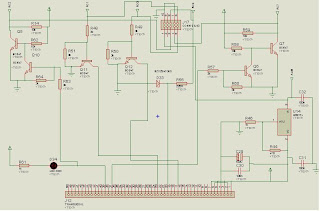
El esquema está "un poco de aquella manera" ya que toda la información, circuito y placa se realizó en una semana. El prototipo pronto entró en desuso y se envió al cajón de los olvidos.

En la red se encuentran muchos circuitos que adaptan la tensión intercalando un Max232. Esto es para conexiones con el PC. Como el microcontrolador ya escribe y lee con 5V prescindimos de él.
(esquema que encontramos en la red)


El conector del móvil usado (6100 ) es diferente. Como se pretende usar el FBUS sirve perfectamente

El programador que se usa para programar el Pic en caliente es el http://www.winpic800.com/.

El problema viene a la hora de encontrar un conector para el 6100. Después de algunas vueltas se hace una prueba de soldadura y el conector acepta el estaño. Visto eso, con un trozo de cable plano se procede a la soldadura.

Se coloca un terminal al otro extremo. Cuidado con la posición del mismo. Hay que ver que los pines de la alimentación coincidan.
Las entradas se opto acoplan.
Una vez hecho esto ya se puede ensamblar y hacer el diseño de la placa. (revisar concienzudamente el esquema antes de hacer nada en previsión de errores.

El esquema lo dejo en :
http://rapidshare.com/files/144880804/Alarma_Nokia_2.DSN.html
(ISIS 6.9 SP4 o superior)
El Circuito impreso queda a gusto de cada uno. El prototipo se realizó a doble cara

08 septiembre, 2008

Restaurar facturaplus y desconectar de internet

Búsqueda personalizada


 Como siempre: No es tan difícil como parece.


Actualizado 17-10-2015 Existe un programa  potente como el Facturaplus y es totalmente gratuito. Se llama FactuSOL (pincha  para descargar; y no, no me llevo nada de ellos). He probado la versión 2015 y funciona a la perfección en multipuesto y multiusuario.     Si tienes una duda es mejor que no sigas.

El “creía que…” significa que te has equivocado.

     Esto último es aplicable en cualquier ámbito.
     Esto se ha realizado con la versión: SP Facturaplus Élite 2007
     En ocasiones da un error al intentar entrar en el programa y resulta que la copia de seguridad se ha quedado obsoleta. Se puede cargar una copia no actualizada y perder un tiempo precioso en volver a introducir todos los datos hasta el día de hoy.
     Hoy en día resulta cara la mano de obra. Siguiendo los pasos que a continuación se detalla se restaura completamente. Si ha sido debido a un fallo en el disco donde tenemos instalado el programa la cosa no se puede hacer así.
     En principio hay que ir al directorio de instalación y cambiar el nombre de la carpeta principal
          Ejem. C:\ GrupoSP Se pincha sobre ella y añadimos un 2 (C:\GrupoSP2)
     Ahora ya podemos reinstalar el producto sin peligro a borrar nada. Una vez instalado procedemos como siempre al registro y demás.
     Ahora disponemos del facturaplus operativo pero completamente vacío.
     Vamos a la empresa que hemos creado y abrimos la carpeta. Aparece:
     En las carpetas Dbfxx (xx número de empresa)es donde se encuentra toda la información. Solamente hay que copiar lo existente en la original (la que funcionaba) en su interior y se encuentra todo operativo de nuevo.

     Recuerda hacer copias de seguridad y usar en este trabajo la función “Copiar – Pegar”. Es la mejor forma para no borrar nada

     Si se tiene más de una empresa hemos de, primeramente, crear las empresas en el original para que el sistema tenga constancia de su existencia. Luego es ir copiando su interior.

     Aquí se muestra la carpeta de instalación con dos empresas
     Ahora solo queda copiar o dejar caer el contenido de la empresa.

     Aclarando un poco la cosa:
     Cada instalación que se realiza crea una carpeta en el directorio principal que significa:
          FAE07R01
          FAE : Facturaplus (también puede ser las siglas de nominaplus, contaplus, etc.)
          07 : Año de la Versión instalada
          R : ¿?
          01 : Número de instalación.

     Lógicamente esto es lo que aparece por defecto en la instalación y se puede cambiar.

     Dentro de esta carpeta se encuentran las empresas creadas
          DBF01
          DBF : Siempre es lo mismo en facturaplus
          01 : Numero de empresa

     Al igual que en el caso anterior es lo que hace por defecto y también se puede variar.

     Antes de borrar nada es conveniente hacer pruebas para comprobar que se ha entendido correctamente lo que se pretende hacer.


Quitar conexión a internet de facturaplus, nominaplus, etc

Actualizado 17-10-2015 Existe un programa más potente que el Facturaplus y es totalmente gratuito. Se llama FactuSOL (pincha en el enlace para descargar, y no, no me llevo nada de ellos). He probado la versión 2015 y funciona a la perfección en multipuesto y multiusuario. Encima permite pasar las empresas desde Facturaplus. Recomiendo Descargarse el manual de instrucciones y leerlo. Es simple si se conoce el funcionamiento de este tipo de programas. 
La empresa tiene también programas de contabilidad, nóminas,etc y totalmente gratuitos.
Paso de empresas que, aparte de caras, te dan software pirata para su provecho.

Es sencillo pero hay que tener cuidado.
Ir a inicio / ejecutar
En la ventana teclear:  regedit    y aceptamos
Ya estamos en el editor de registro. Ahora en la parte izquierda hacemos doble clic sobre la carpeta HKEY_LOCAL_MACHINE. Otro doble clic sobre la carpeta SOFTWARE. Ahora doble clic sobre la carpeta Grupo SP.
Al hacer clic (uno solo) sobre la subcarpeta de Grupo SP aparece a la derecha un registro con el nombre URL. Hacemos doble clic sobre el y abre una ventana con la dirección url. Basta con eliminar el contenido de la ventana (siempre dejo http:// para que no de el error de detección) y aceptamos.
Ahora hacer doble clic sobre la subcarpeta de Grupo SP y aparecen las  carpetas de las utilidades que tenemos instaladas.
Hacemos clic sobre una de ellas y aparece a la derecha el registro URL. Proceder como anteriormente y ya no se conecta más a internet.
Hacer clic en las otras carpetas si las hay. Esto depende de las utilidades instaladas.
Las subcarpetas de estas últimas no nace falta hacer nada.
Cerramos la aplicación con Archivo / Salir y ya está.
Ojo con modificar nada más o puedes liarla.

En la versión de 2011 hay que acceder al cortafuegos e incluir el archivo DashboardFrame que se encuentra en la carpeta exe de la empresa. También incluir el archivo SPPG   que se encuentra en la carpeta SPPanel


 Como siempre: No es tan difícil como parece.

Gracias por visitar mi blog personal. Si te ha gustado: haz el favor de hacer clic en los anuncios de google que aparecen al principio de cada entrada y date una vuelta por por ellos. Son céntimos lo que aporta pero me ayudas a seguir subiendo cosas. Gracias.

20 agosto, 2008

Instalación del compilador CCS

Instalación del compilador CCS en el entorno MPLAB Pulsamos dos veces sobre él para ver el contenido. Pulsamos dos veces sobre el archivo CCS438.rar
En primer lugar pulsamos dos veces sobre pcwhupd438.exe para la instalación del compilador. Comienza la instalación y aparece la primera ventana en la pulsamos sobre Siguiente (Next >)
Y ahora se tiene que aceptar la licencia pulsando también sobre Siguiente
En la siguiente ventana hay que indicar la ubicación de la instalación. Podemos dejar la que viene por defecto o pulsar sobre Browse.. e indicar otro destino. Una vez terminado pulsar sobre Siguiente.
En las dos siguientes pulsamos Siguiente con el nombre que nos da por defecto.
Se procede a la instalación del programa
Una vez terminada la instalación aparece la ventana que indica si queremos englobarlo en el entorno MBLAB. Hay que pulsar sobre OK
Si hay algún error lo va a indicar y si sale todo correctamente nos aparece la siguiente ventana informando que todo ha ido correctamente. Y pulsamos sobre Siguiente
Y pulsamos sobre finalizar Con esto ya hemos instalado el compilador.
Ahora volvemos y pulsamos sobre ideutilsupd438.exe para instalarlo. Vamos pulsando todas las ventanas sobre Siguiente (Next >) hata llegar a la última ventana que se hace sobre finalizar. Si se desea cambiar la ubicación de la instalación hay que proceder como se ha indicado anteriormente.

Ahora solo queda iniciar el MPLAB. Una vez arrancado vamos a Proyect/Proyect Wizard… para crear un nuevo proyecto y pulsar sobre siguiente
En la siguiente ventana se selecciona el microcontrolador que se va a usar en el proyecto. En esta ocasión se coloca el 16F877.
Una vez `pulsado Siguiente hay que determinar el compilador que se va a usar. En Active Toolsuite seleccionamos El compilador “CCS C Compiler for…” pulsando en la pestaña desplegable En Toolsuits contens puede aparecer una “x” roja a la izquierda del texto del compilador lo que indica que no está implementando. Es decir no encuentra la dirección del compilador. Para ello pulsamos sobre Browse… y lo llevamos hasta donde se ha instalado el compilador. Si la instalación se realizó por defecto hay que buscarlo en el directorio Raíz:\Archivos de programa\PICC\Ccsc.exe Si es correcto desaparece la equis roja que había en Toolsuite Contents. Ya podemos pulsar sobre Siguiente. En esta ventana hay que indicar el nombre del proyecto que se va a realizar y su ubicación. Y después Siguiente.
Si tenemos algunos archivos que queramos reutilizar de otros proyectos se pueden adjuntar en la siguiente ventana. De querer crear un proyecto completamente nuevo hay que pulsar sobre Siguiente.
Y ya se ha terminado de crear un proyecto pulsando sobre finalizar
Existen muchos manuales sobre el funcionamiento y configuración del MPLAB. Como esta no es la misión se queda aquí este manual.

21 mayo, 2008

CPU y Emisor GSM


En principio agradecer a Francisco http://www.winpic800.com/ la rápida solución a un problema con el programador.
Con el tiempo justo dejo caer los dos esquemas.
Esquema de la CPU. Se coloca un bus para la conexión de un teclado y otro para un módulo LCD.
El esquema del módulo GSM y el conector del bus
Lo más complicado es soldar el conector a la placa. Hay que tener mucho cuidado de no cortocircuitar las patas. Si queda alguna que no se va a usar tampoco pasa nada. Colocamos una protección plástica para que la masa del módulo no haga cortocircuito.
El módulo GSM soldado y terminado queda de esta manera. Como había problemas en el suministro de antenas se ha optado por soldar un cable.
Esta se ha quedado mejor:
para arrancar el módulo telit pincha este enlace

08 mayo, 2008

GSM Fuente Alimentación


Muchas cosas que se van a presentar dentro del diseño los realizo condicionado al material que se dispone en el taller.

El tema de las fuentes de alimentación y cargadores se puede modificar a la conveniencia de cada uno. Es un tema que se puede localizar ampliamente por la red.
El esquema usado para la fuente es:
Se observa la rectificación y filtros, la estabilización para la carga de la batería y el estabilizador para el Pic.
Se ha dotado de una salida para una fuente independiente del módulo GSM. Esto es para que se pueda conectar al bus cualquier módulo GSM o como en un principio, un teléfono móvil. Por medio de una R limitamos la carga de la batería. Los diodos provocan diferentes tensiones lo que facilita la carga. Después del rectificado se ha colocado un diodo que impide el retorno de la tensión de la batería. De ahí cogemos la tensión para saber cuando se ha cortado la alimentación.


La Temperatura que van a tener que disipar los estabilizadores es muy pequeña por lo que se atornillan a la placa. La marranada blanca que se ve en ellos no es otra cosa que silicona térmica. Esto se deja para ver el detalle. Una vez sacada la foto se retira el sobrante.
El filtro a la salida de los optos que se propone es para suplir los posibles rebotes e interferencias que puedan llegar. Aunque en este diseño los optos están de más al coger la alimentación del mismo módulo, se montaron con la idea de recoger señales de una máquina industrial. Esta, al desconectar o conectar un contactor envía un SMS del cambio de estado. El filtro rectifica la tensión pulsante. Esto se entenderá en subir el esquema de las entradas. Se monta en SMD menos los electrolíticos.

29 abril, 2008

Control por GSM

-->

 Como siempre: No es tan difícil como parece.


Lo primero es la presentación del circuito ya montado y después el motivo del mismo. Una vez presentado se procederá a explicar todo el circuito.
El proyecto consiste, en un principio, en la activación y desactivación de unas entradas. Al hacer un cambio de nivel alto a bajo se enviará un SMS indicando la entrada activada y pasado un tiempo realiza una llamada para que confirme la recepción de sms. De no contestar o estar apagado procederá a realizar la misma operación con otro número de teléfono. De pasar lo mismo comenzará a llamar ininterrumpidamente hasta uno de los dos teléfonos conteste.

Lo primero consiste en las herramientas que se han usado:


El corazón es un PIC 16F877 a 20 Mhz. El motivo principal de usar esta velocidad es por el bus que se creó. En un principio se destinó a la comunicación F-Bus a 115220 baudios. En versiones posteriores se sustituirá por un 4mhz y una velocidad de comunicación más lenta. La fuente va incorporada asi como la carga de una batería de plomo de 12V 7A que usaremos para suplir un posible corte de corriente.

Dispone de:

6 entradas optoacopladas con entrada a 12V. 4 salidas a relé (en estos momentos un diodo va que se mata). 1 bus para conectar un LCD. 1 bus para conectar un teclado. 5 indicadores Led de estado de operación. 1 bus para conectar con módulo GSM. 1 bus para programar el micro en caliente


El módulo GSM usado es un Telit GM862-QUAD. Se realizará un diseño con un módulo GSM Siemens MC55. Se ha usado el Telit ya que viene todo integrado. El único problema que presentan, como todos, es la soldadura del conector al C. Impreso. La antena (más casera no puede ser) es un tozo de cable soldado directamente a la salida del módulo. Lleva una fuente independiente ya que observamos un problema al conectar el Pic a 4V. El programador usado no funcionaba correctamente.
El programador el el winPic 800. El cual nos permite programar en caliente. No entramos en detalles ya que hay suficiente información en http://www.winpic800.com/

Para el arranque del módulo Telit: Arranque Telit 
Para solicitar el programa entero se puede hacer mediante correo electrónico o con un comentario.

 Como siempre: No es tan difícil como parece.

Gracias por visitar mi blog personal. Si te ha gustado: haz el favor de hacer clic en los anuncios de google que aparecen al principio de cada entrada y date una vuelta por por ellos. Son céntimos lo que aporta pero me ayudas a seguir subiendo cosas. Gracias.

-->